
매핑
현장에 로봇과 충전 스테이션을 설치한 뒤, Base Map을 생성하기 위해 매핑을 진행합니다. 이 문서에서는 일반 환경 매핑과 엘리베이터를 이용한 다층 건물 매핑 절차를 안내합니다.
일반 환경 매핑
1. 전체 화면 확인
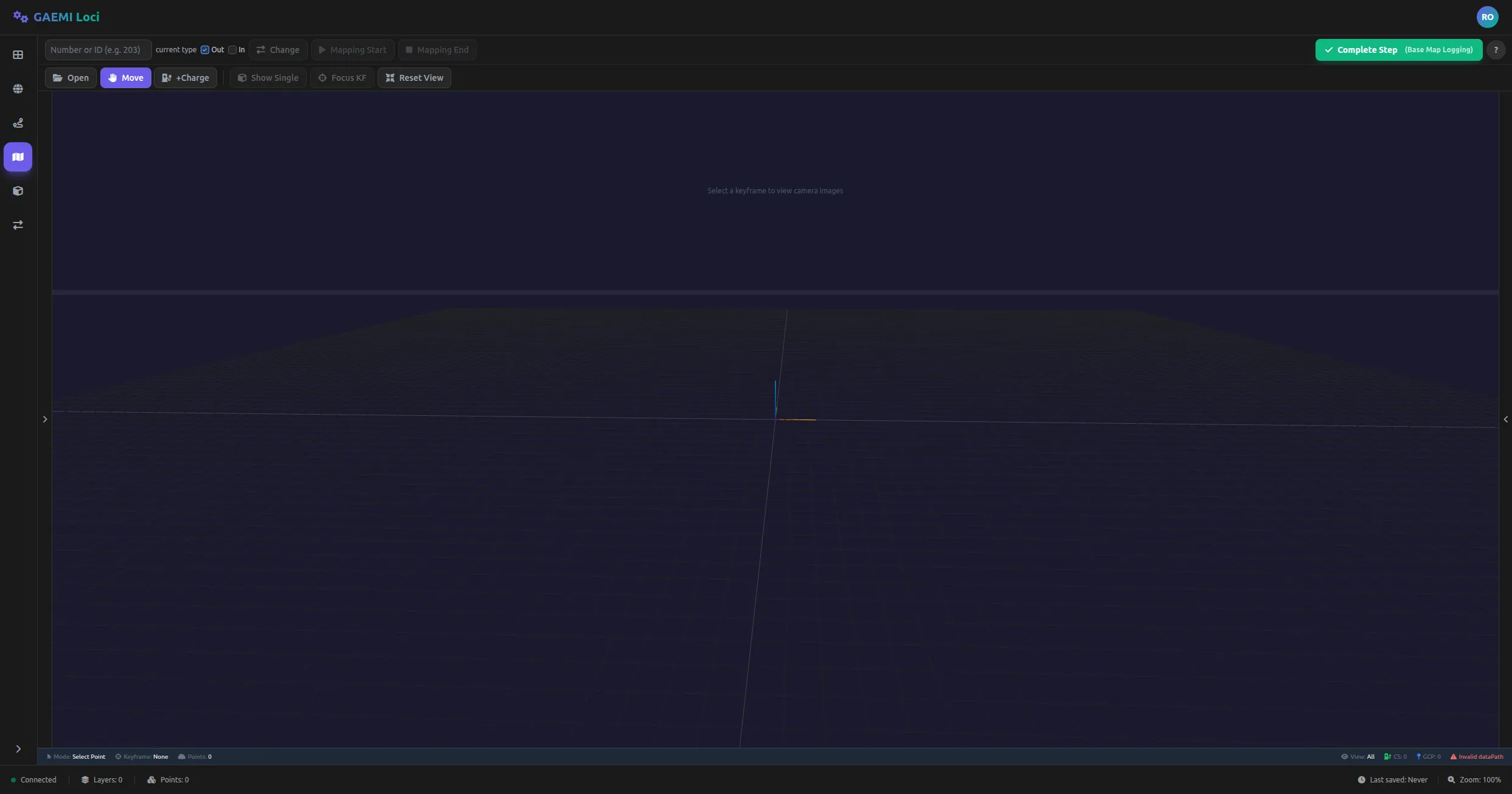
현장 설치 후 베이스 맵 에디터에 접속하면 위와 같은 화면이 표시됩니다. 매핑과 관련된 버튼은 상단 툴바의 첫 번째 행에 위치합니다.
2. 로봇 호기 입력

Robot ID 입력란에 로봇 호기를 입력합니다. 호기를 입력하면 Mapping Start, Mapping End 등 매핑 관련 버튼이 활성화됩니다.
3. Mapping Start 클릭

Mapping Start 버튼을 클릭하면 매핑 타입을 선택할 수 있습니다:
- Outdoor: 실외 환경 매핑
- Indoor: 실내 환경 매핑
환경에 맞는 타입을 선택하면 FMS API를 통해 로봇이 “Site Setup” 모드로 전환되며 매핑이 시작됩니다.
4. 경고 메시지

매핑 시작 시 로봇의 모드 전환 과정에서 경고 메시지가 표시될 수 있습니다. 이는 모드 전환 중 발생하는 정상적인 동작이므로 별도의 조치 없이 진행하시면 됩니다.
5. Mapping 정상 동작 확인

매핑이 정상적으로 시작되면 화면에 “Recording…” 상태가 표시됩니다.
6. 매핑 진행
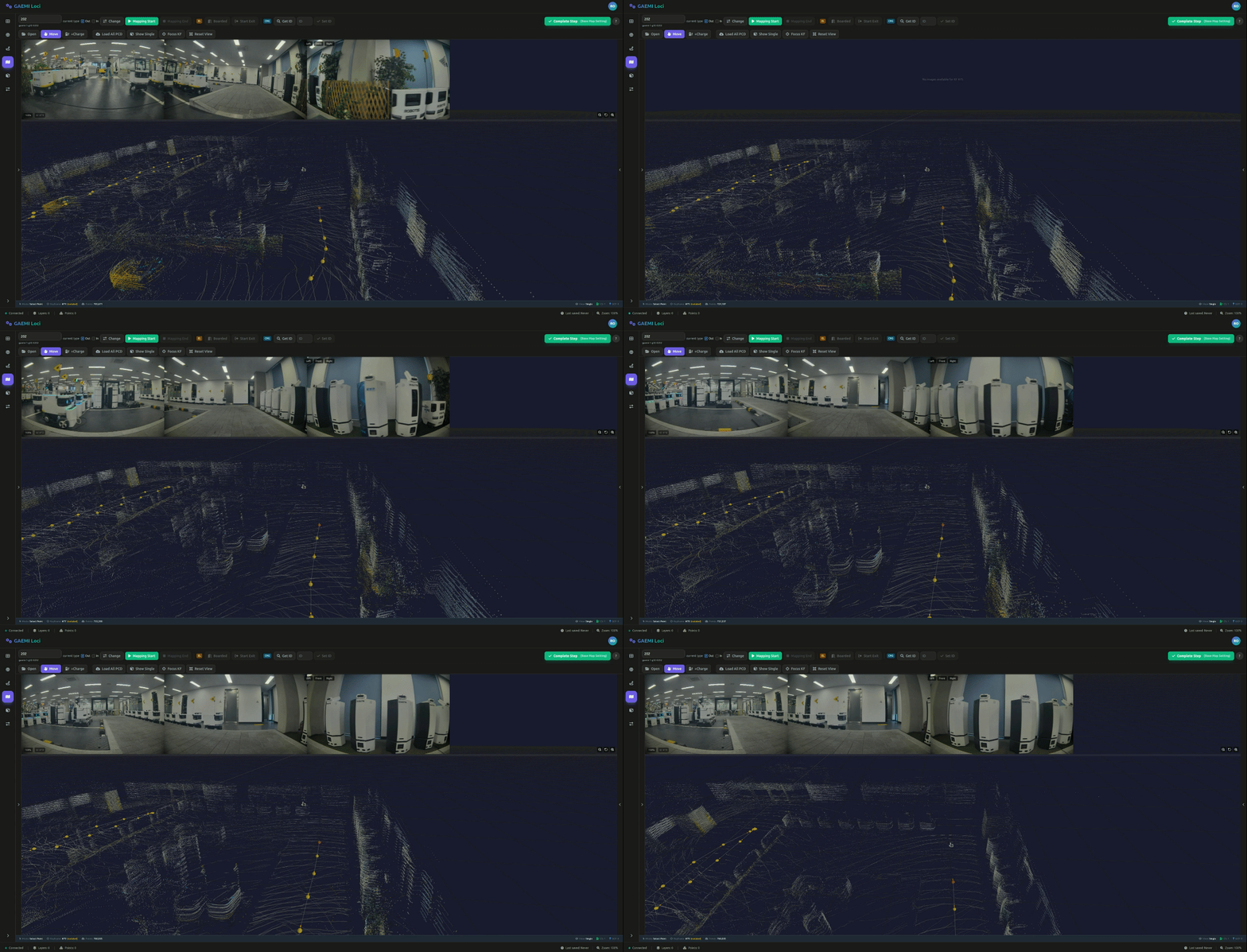
매핑이 진행되는 동안 실시간으로 포인트클라우드 데이터가 생성되는 과정을 확인할 수 있습니다. 로봇을 매핑할 영역 전체에 걸쳐 자유롭게 이동시키세요.
7. Mapping End 클릭

매핑할 영역을 모두 이동한 후 Mapping End 버튼을 클릭하여 매핑을 종료합니다.
8. Mapping End 결과

매핑이 종료되면 수집된 데이터의 업로드가 자동으로 시작됩니다. 업로드가 완료되면 로봇은 대기(Waiting) 모드로 복귀합니다.
엘리베이터 환경 매핑
다층 건물에서 매핑을 진행할 때는 엘리베이터를 이용하여 층 간 이동을 수행합니다. Robot ID가 입력된 상태에서 툴바에 엘리베이터 관련 버튼이 표시됩니다.
1. 엘리베이터 조작 패널

엘리베이터 조작 패널에는 두 개의 주요 버튼이 있습니다:
| 버튼 | 용도 | 사용 시점 |
|---|---|---|
| Boarded | 탑승 완료 알림 | 로봇이 엘리베이터에 완전히 탑승한 후 클릭 |
| Start Exit | 하차 시작 알림 | 목적 층 도착 후 하차를 시작할 때 클릭 |
2. Boarded 후 키패드
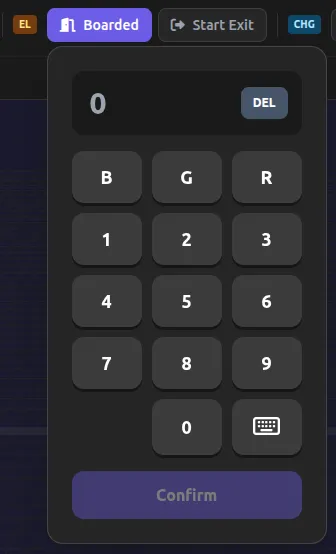
Boarded 버튼을 클릭하면 탑승한 층을 입력할 수 있는 키패드가 표시됩니다. 물리 키패드를 시뮬레이션한 직관적인 UI로 구성되어 있습니다.
3. 층 입력
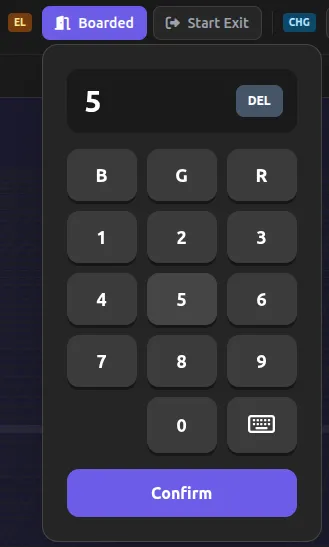
키패드를 사용하여 현재 탑승한 층을 입력합니다:
| 입력 방식 | 설명 | 예시 |
|---|---|---|
| 지상층 | 숫자만 입력 | 3 (3층) |
| 지하층 | B + 숫자 | B3 (지하 3층) |
| 특수층 | G(Ground) 또는 R(Rooftop) | G, R |
| 키보드 입력 | KB 버튼으로 가상 키보드 모드 전환 | 자유 텍스트 입력 |
- DEL: 입력한 문자를 하나씩 삭제합니다.
- Complete: 입력을 확정합니다.
특수층 입력 방법
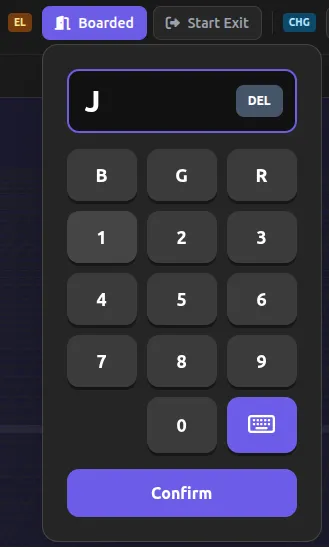
일반적인 숫자 층 외에 특수한 층 표기를 사용해야 하는 경우:
- G: Ground(지상) 층 입력
- R: Rooftop(옥상) 층 입력
- KB: 가상 키보드 모드로 전환하여 자유 텍스트 입력 가능 (예:
M(Mezzanine),PH(Penthouse) 등)
최대 4자리까지 입력할 수 있으며, 키패드 외부를 클릭하면 자동으로 닫힙니다.
4. 하차 층 입력
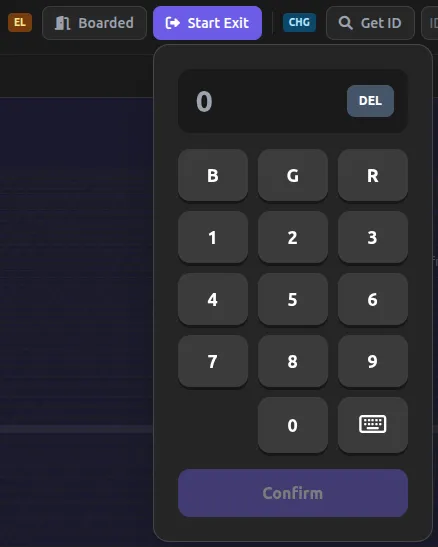
Start Exit 버튼을 클릭하면 동일한 키패드가 표시됩니다. 위의 층 입력 방법과 동일하게 하차할 층을 입력하고 Complete를 눌러 확정합니다.
매핑 상태 표시
매핑 진행 중 현재 상태를 확인할 수 있도록 다양한 시각적 표시가 제공됩니다:
| 상태 | 표시 | 설명 |
|---|---|---|
| 대기 중 | 초록색 체크 아이콘 | 매핑 시작 전 대기 상태 |
| 요청 중 | 파란색 스피너 | FMS에 모드 전환 요청 중 |
| 폴링 중 | 노란색 스피너 + Manual Check 버튼 | 모드 전환 대기 중 (5초 간격 자동 폴링) |
| 기록 중 | 빨간색 핑(Ping) 애니메이션 | 매핑 데이터 기록 중 |
| 오류 | 빨간색 삼각형 + Retry 버튼 | 오류 발생, 재시도 필요 |