
업로드
업로드 절차
Dashboard에서 2D/3D Map Uploader Step을 진행하기 위해 Up/Downloader 탭에 진입한 경우의 흐름입니다.
1. 진입 후 첫 화면
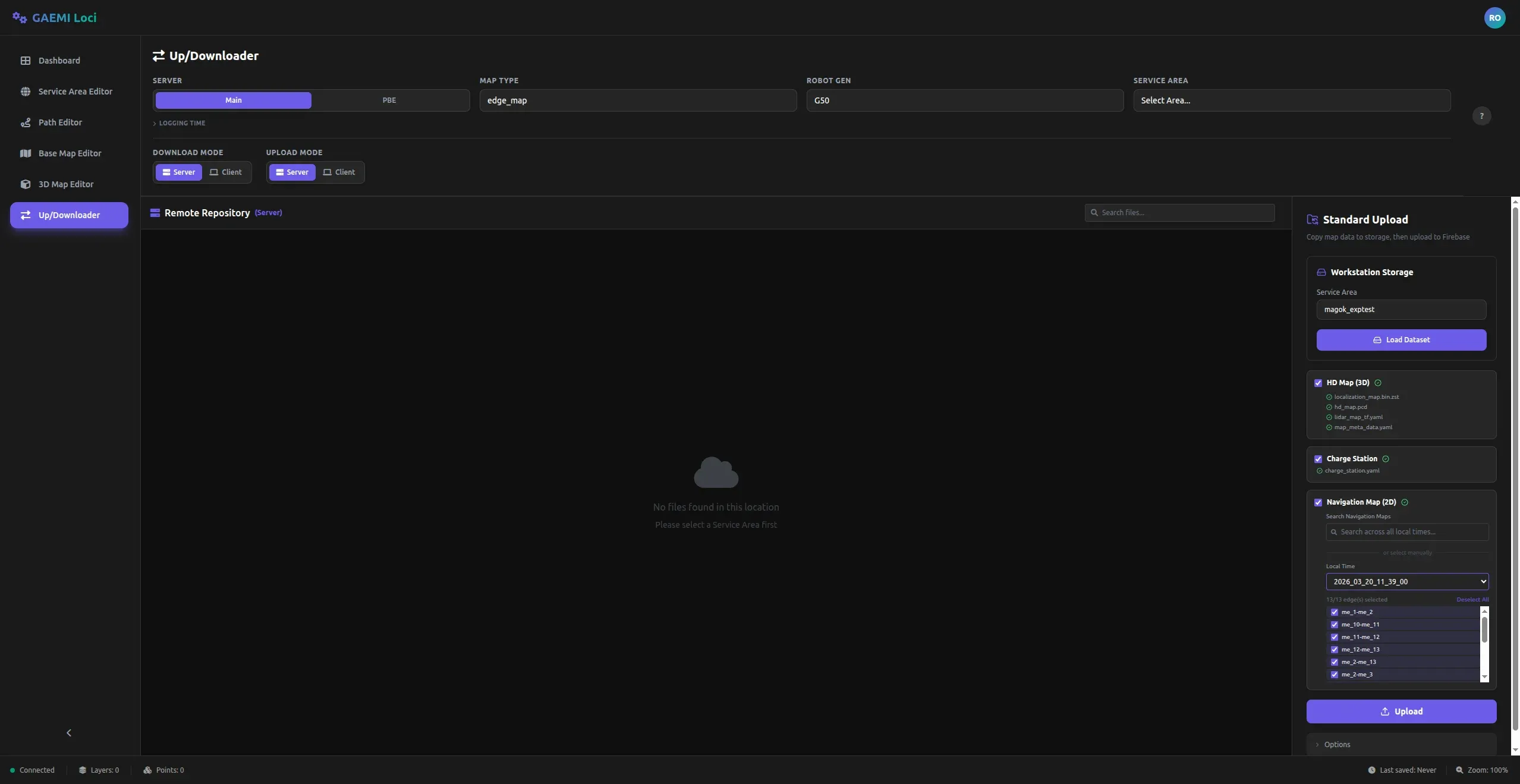
Dashboard에서 진입하면 오른쪽 Standard Upload 패널에 업로드할 데이터가 자동으로 설정되어 있습니다. 왼쪽에는 Remote Repository 영역이 표시되며, 실제 업로드 설정은 오른쪽 패널에서 진행합니다.
2. 업로드 데이터 확인
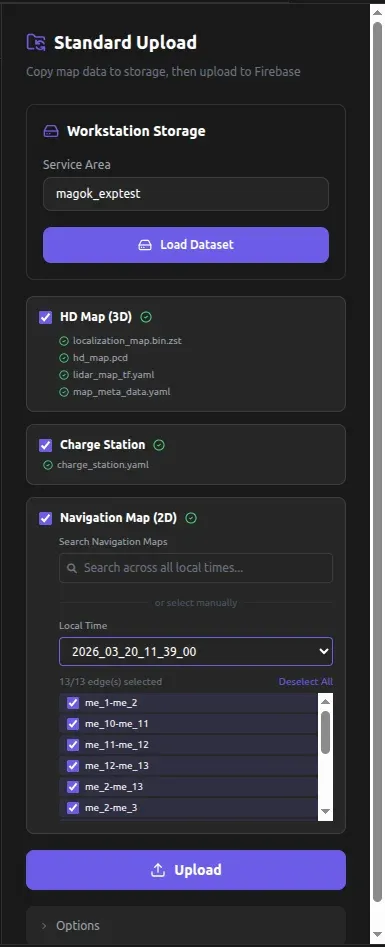
오른쪽 패널을 자세히 보면 다음 항목들이 설정되어 있습니다.
- Workstation Storage — 현재 선택된 Service Area가 표시됩니다.
- HD Map (3D) — 3D 맵 관련 파일 목록입니다. 각 파일 옆에 초록색 체크 아이콘이 표시되면 정상적으로 인식된 것입니다.
localization_map.bin.zst,hd_map.pcd,lidar_map_tf.yaml,map_meta_data.yaml
- Charge Station — 충전소 설정 파일(
charge_station.yaml)입니다. - Navigation Map (2D) — 2D 내비게이션 맵 데이터입니다. Local Time 드롭다운에서 시점이 선택되어 있고, 아래 엣지(edge) 목록에서 업로드할 항목들이 체크되어 있습니다.
모든 항목이 올바른지 확인한 후 하단의 Upload 버튼을 클릭합니다.
3. 확인 팝업
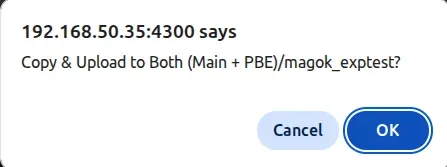
업로드 대상과 Service Area 이름이 포함된 확인 팝업이 나타납니다. 표시된 내용이 맞는지 확인한 후 OK를 클릭하면 업로드가 시작됩니다.
4. 업로드 진행
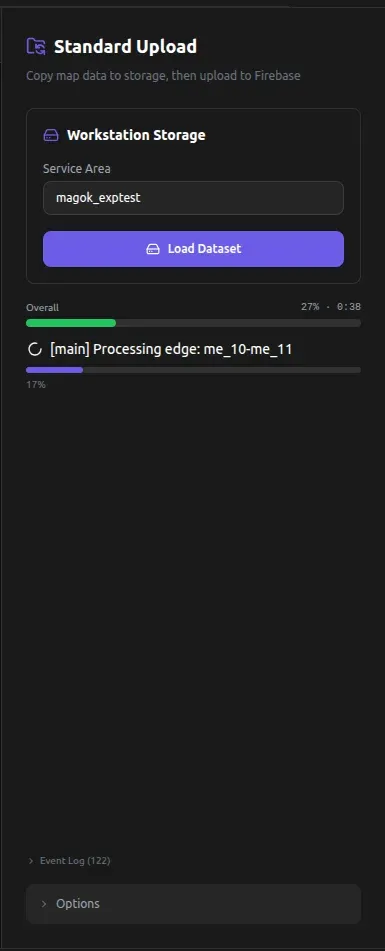
업로드가 시작되면 두 개의 진행 바가 표시됩니다.
- Overall (초록색 바) — 전체 업로드 진행률(%)과 경과 시간이 함께 표시됩니다.
- 현재 파일 (보라색 바) — 현재 처리 중인 데이터의 이름(예:
Processing edge: me_10-me_11)과 개별 진행률이 표시됩니다.
하단의 Event Log를 펼치면 각 단계별 상세 로그를 확인할 수 있습니다.
5. 업로드 완료
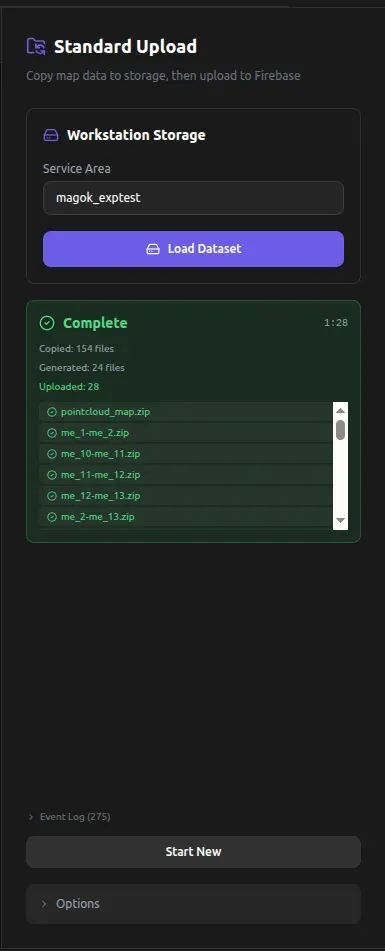
업로드가 완료되면 초록색 Complete 카드가 표시되며, 다음 정보를 확인할 수 있습니다.
- 소요 시간 — 오른쪽 상단에 총 경과 시간이
mm:ss형식으로 표시됩니다. - 처리 결과 — 복사된 파일 수(Copied), 생성된 파일 수(Generated), 업로드된 파일 수(Uploaded)가 표시됩니다.
- 파일 목록 — 업로드된 파일들의 이름이 나열됩니다.
다른 데이터를 업로드하려면 하단의 Start New 버튼을 클릭합니다.
문제 해결
원치 않는 데이터셋이 설정되어 있을 경우
자동으로 설정된 Service Area나 Local Time이 의도한 것과 다를 때, 아래 순서대로 변경합니다.
1. Service Area 변경
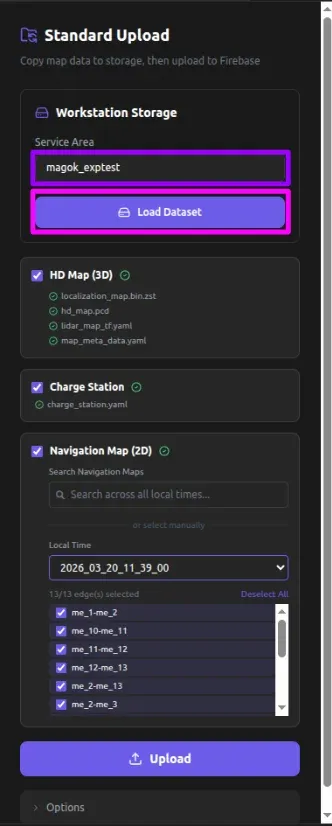
- 보라색 선으로 표시된 Service Area 드롭다운을 눌러 원하는 Service Area를 선택합니다.
- 마젠타색 선으로 표시된 Load Dataset 버튼을 클릭하면, 선택한 Service Area에 해당하는 데이터셋이 아래에 다시 로드됩니다.
2. Local Time 선택
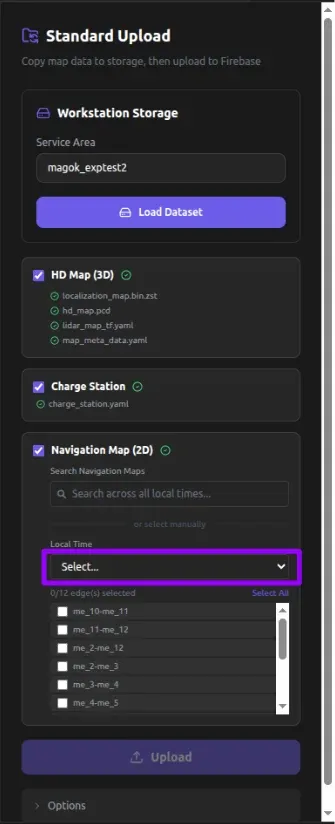
Navigation Map (2D) 섹션에서 보라색 선으로 표시된 Local Time 드롭다운을 눌러 원하는 시점을 선택합니다. 시점을 변경하면 해당 시점의 엣지 목록이 자동으로 갱신됩니다.
3. 선택 완료 후
변경된 데이터가 올바른지 확인한 후 Upload 버튼을 클릭합니다. 이후 과정은 3. 확인 팝업부터 동일합니다.
새로고침으로 데이터가 초기화된 경우
페이지를 새로고침하면 모든 설정이 초기화되어 빈 상태가 됩니다. 아래 순서대로 데이터를 다시 설정합니다.
1. 초기 화면
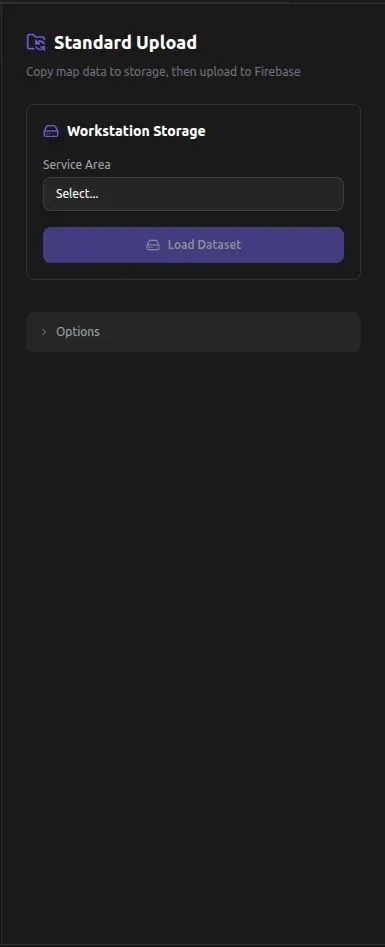
Service Area가 선택되지 않았기 때문에 HD Map, Charge Station, Navigation Map 항목이 표시되지 않습니다.
2. Service Area 선택
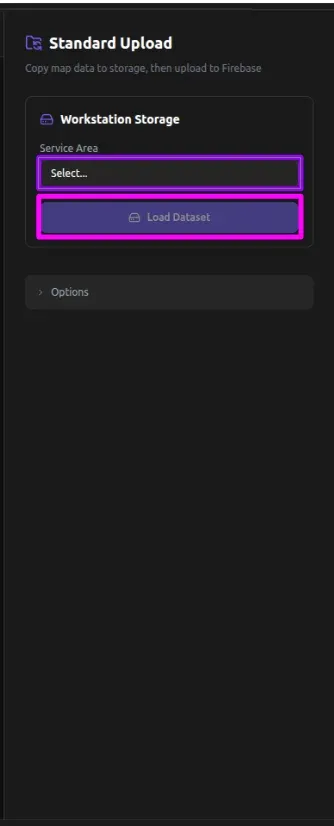
- 보라색 선으로 표시된 Service Area 드롭다운을 눌러 원하는 Service Area를 선택합니다.
- 마젠타색 선으로 표시된 Load Dataset 버튼을 클릭하면, 해당 Service Area의 데이터셋이 로드됩니다.
이후 과정은 위 “원치 않는 데이터셋이 설정되어 있을 경우”의 2. Local Time 선택부터 동일합니다.