
2D 맵 에디터
2D 맵 에디터는 내비게이션 에디터 내에서 GeoTIFF 타일맵 래스터 이미지를 직접 편집할 수 있는 도구입니다. 세그멘테이션 맵, 충돌 맵, 낙하 맵 등의 내비게이션 맵을 수정하는 데 사용됩니다.
화면 구성
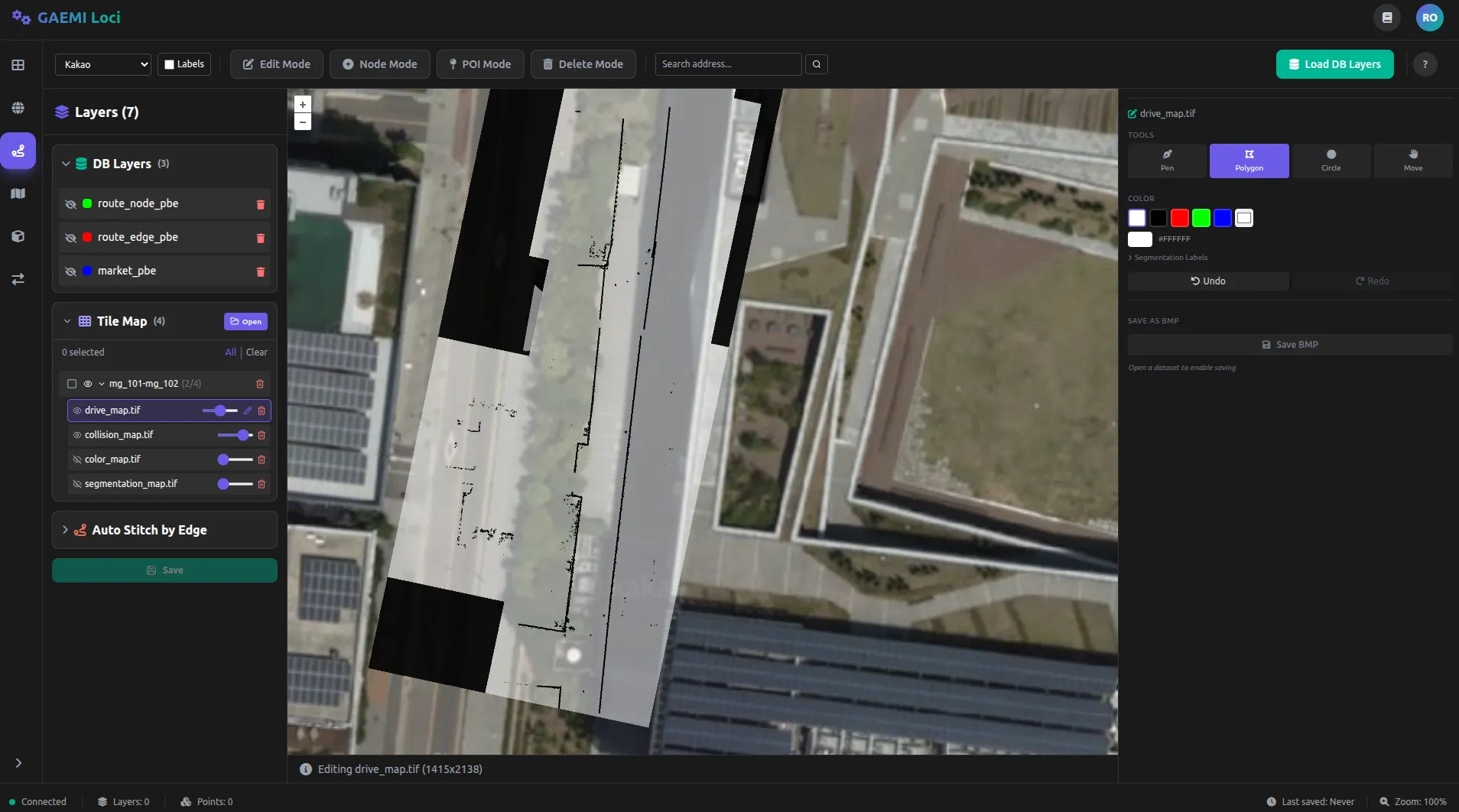
- 좌측 패널: 레이어 목록에서 편집할 타일맵 선택 (연필 아이콘 클릭)
- 중앙 영역: OpenLayers 지도 위에 래스터 이미지를 오버레이하여 직접 편집
- 우측 패널: 편집 도구, 색상 선택, 브러시 설정, 파노라마 뷰어
편집 시작/종료
좌측 레이어 패널의 GeoTIFF 레이어에서 연필 아이콘 ()을 클릭하면 편집 모드가 시작됩니다.
| 동작 | 방법 |
|---|---|
| 편집 시작 | 좌측 패널에서 .tif 레이어의 연필 아이콘 클릭 |
| 편집 종료 | Save BMP 저장 후 자동 종료 또는 Stop Edit 클릭 |
| 레이어 전환 | 다른 레이어의 연필 아이콘 클릭 시 현재 편집 저장 후 전환 |
드로잉 도구
우측 패널 상단에서 도구를 선택합니다. 키보드 단축키로도 전환 가능합니다.
| 도구 | 아이콘 | 단축키 | 기능 |
|---|---|---|---|
| Pen | P | 베지어 곡선으로 자유롭게 그리기. 드래그로 곡률 조절 | |
| Polygon | O | 다각형 영역을 클릭으로 꼭짓점 지정 후 채우기 | |
| Circle | C | 원형 스탬프로 클릭한 위치에 원 그리기 | |
| Move | Space | 지도 이동 모드 (그리기 없음) |
Pen 도구 (베지어)
- 지도에서 클릭하여 포인트를 추가합니다
- 드래그로 베지어 핸들을 조절하여 곡선을 만들 수 있습니다
- 우클릭으로 그리기를 완료합니다
- Esc로 취소합니다
- Stroke Width 슬라이더로 선 굵기를 조절합니다 (1~100px)
Polygon 도구
- 지도에서 클릭하여 꼭짓점을 순서대로 추가합니다
- 우클릭으로 폴리곤을 닫고 내부를 채웁니다
- Esc로 취소합니다
Circle 도구
- 지도에서 클릭하면 해당 위치에 원이 찍힙니다
- Circle Size 슬라이더로 크기를 조절합니다 (2~200px)
- 빠른 프리셋:
| 프리셋 | 크기 | 용도 |
|---|---|---|
| Bollard | 5px | 볼라드 크기 장애물 |
| Lamp | 10px | 가로등 크기 장애물 |
| Post | 20px | 기둥 크기 장애물 |
| Large | 50px | 대형 장애물 |
색상 선택
기본 색상 프리셋
| 색상 | RGB |
|---|---|
| White | (255, 255, 255) |
| Black | (0, 0, 0) |
| Red | (255, 0, 0) |
| Green | (0, 255, 0) |
| Blue | (0, 0, 255) |
프리셋 옆 커스텀 색상 피커로 임의의 색상을 선택할 수도 있습니다.
세그멘테이션 라벨 색상
Segmentation Labels 토글을 펼치면 세그멘테이션 클래스별 색상을 바로 선택할 수 있습니다:
| 라벨 | 색상 | 용도 |
|---|---|---|
| runway | 녹색 | 주행 가능 경로 |
| curb | 보라 | 연석 |
| road | 빨강 | 차도 |
| cross-walk | 연두 | 횡단보도 |
| braille-block | 노랑 | 점자 블록 |
| cement | 청록 | 시멘트 |
| building | 올리브 | 건물 |
| vegetation | 초록 | 식생 |
| docking-station | 파랑 | 도킹 스테이션 |
| no-information | 검정 | 정보 없음 |
총 26개 세그멘테이션 클래스가 정의되어 있습니다.
Undo / Redo
| 동작 | 단축키 | 설명 |
|---|---|---|
| Undo | Ctrl + Z | 마지막 그리기 작업 취소 |
| Redo | Ctrl + Shift + Z | 취소한 작업 다시 적용 |
내보내기 (Save BMP)
편집 완료 후 Save BMP 버튼을 클릭하면:
- 현재 캔버스를 BMP 형식으로 변환
- 서버의 데이터셋 경로에 저장
- 편집 모드 자동 종료
실제 사용 흐름
1. [Open Dataset] → 서버/로컬에서 타일맵 데이터 로드2. 좌측 패널에서 편집할 .tif 레이어의 연필 아이콘 클릭 → 편집 모드 진입3. 우측 패널에서 도구 선택 (Pen/Polygon/Circle)4. 색상 선택 (프리셋, 커스텀, 또는 세그멘테이션 라벨)5. 지도 위에서 직접 그리기 - Trajectory 포인트 클릭 → 파노라마로 현장 확인하며 편집6. 실수 시 Undo (Ctrl+Z)7. [Save BMP] → BMP 파일로 저장 및 편집 종료