
서비스 구역 등록
등록 절차
1. 전체 화면
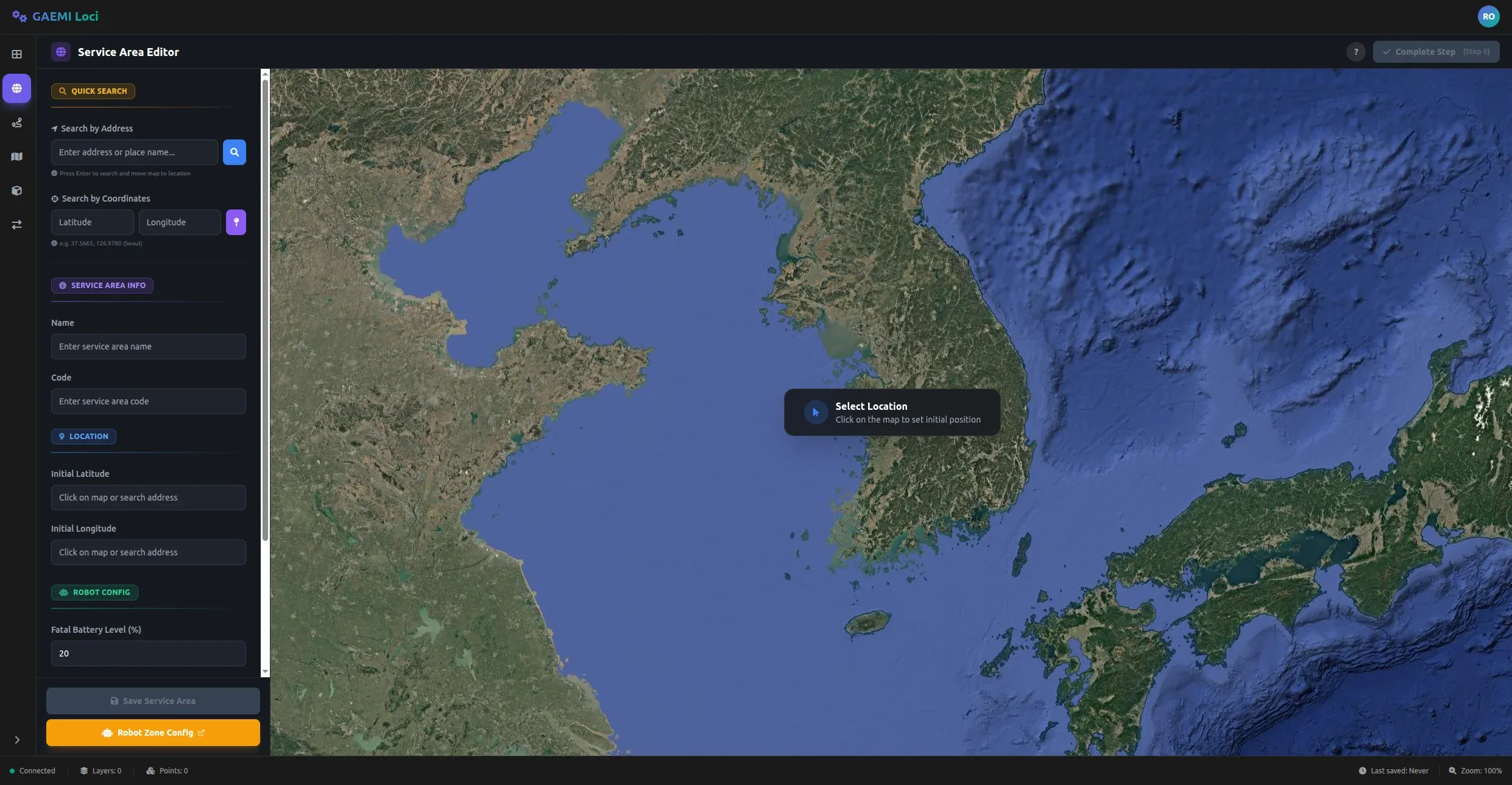
Service Area Editor에 진입하면 위와 같은 화면이 표시됩니다.
- 좌측 패널 — 검색, 위치, 메타데이터 입력 폼이 있습니다.
- 우측 영역 — VWorld 위성 지도가 표시되며, 중앙에 “Select Location” 안내 메시지가 나타납니다.
2. 주소 검색
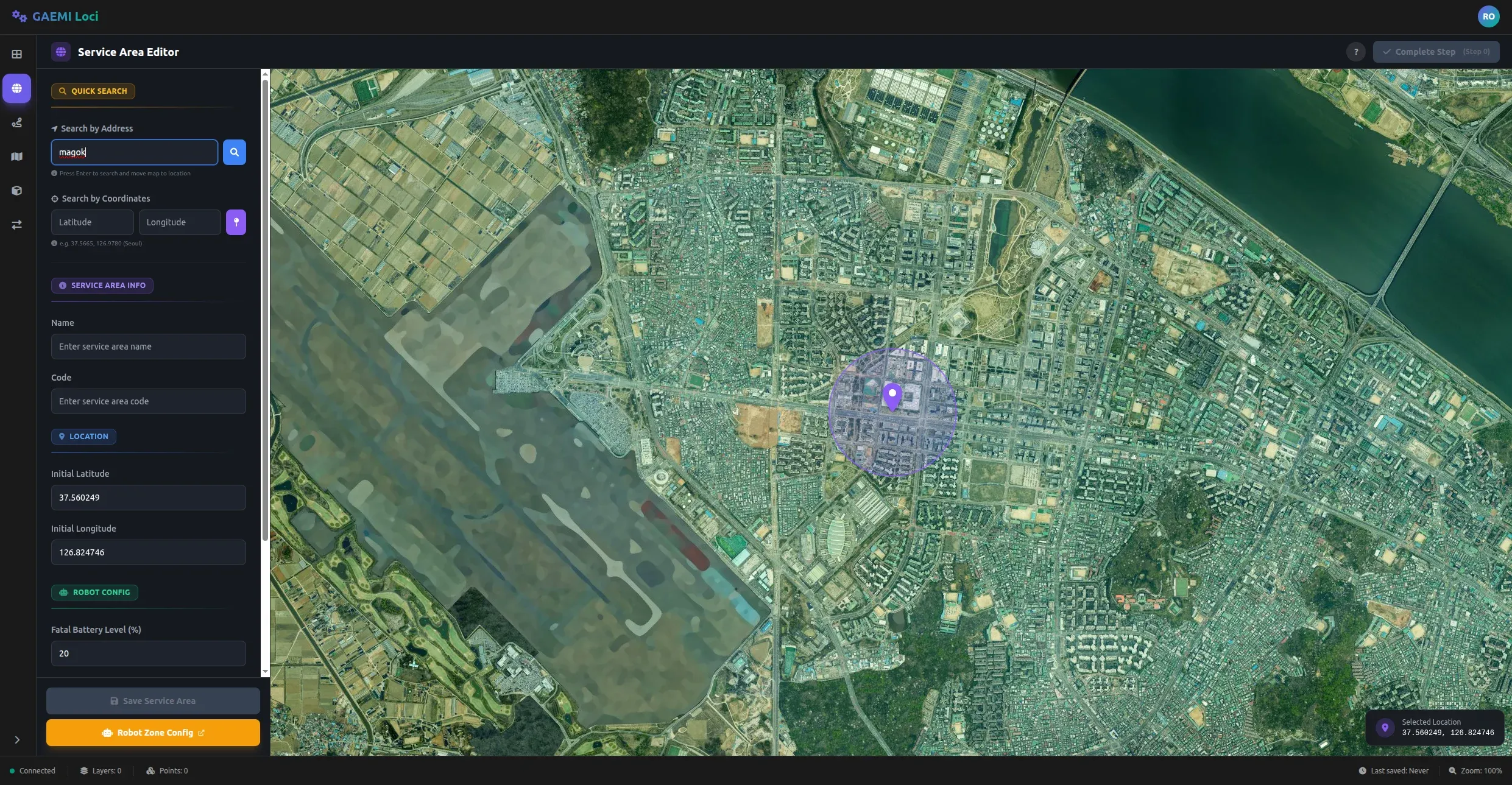
좌측 상단의 Search by Address 입력창에 해당 지역을 검색합니다. 검색 결과를 선택하면 지도가 해당 위치로 자동 이동하며, 선택한 지점을 중심으로 반경 원이 표시됩니다.
3. 정확한 위치 선택
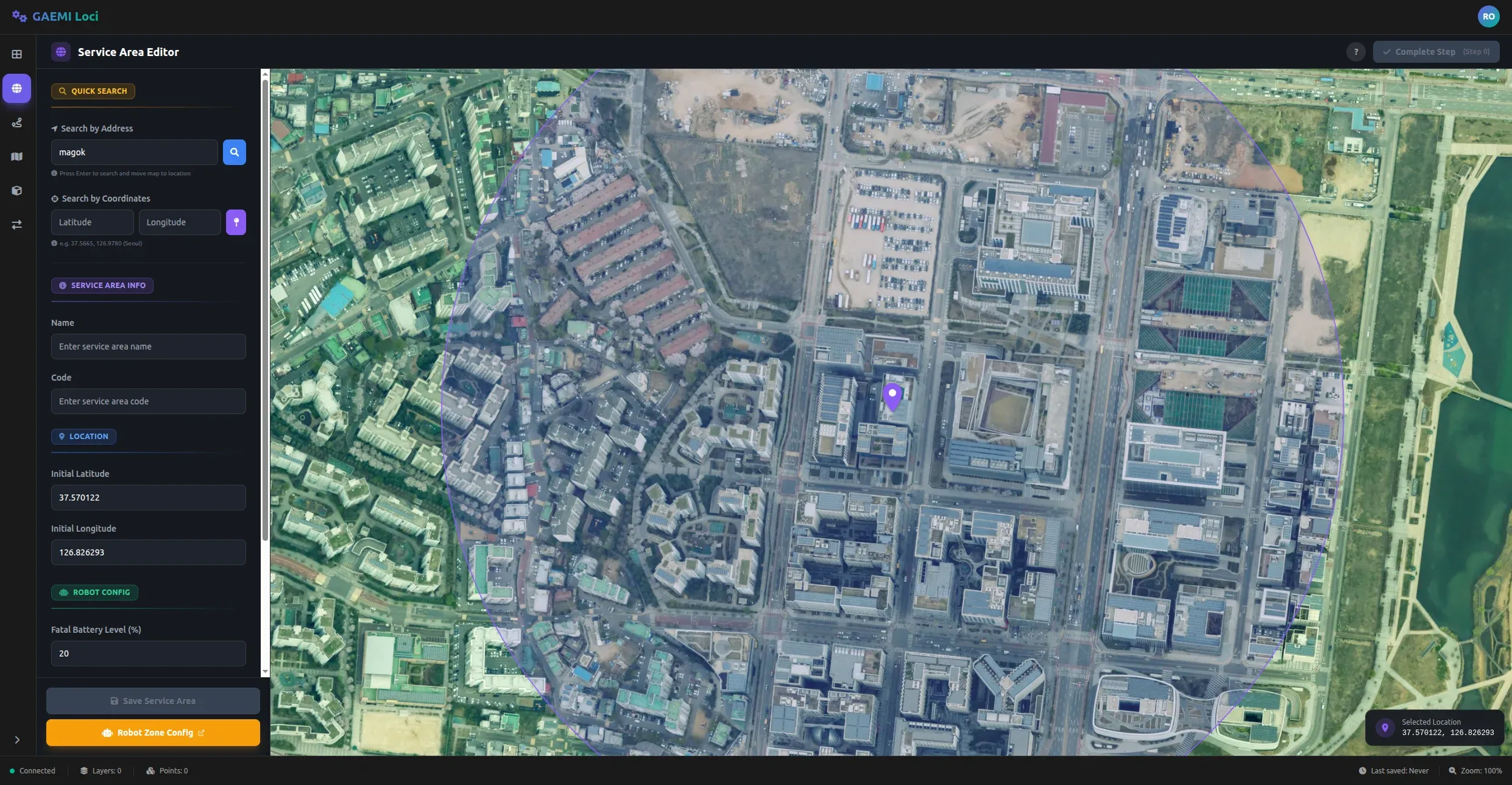
지도 위에서 서비스 구역의 정확한 중심 위치를 좌클릭으로 선택합니다. 클릭한 지점의 좌표가 좌측 패널의 Latitude, Longitude 필드에 자동으로 입력됩니다.
위치를 변경하려면 지도에서 다른 곳을 다시 클릭하면 됩니다.
4. 정보 입력
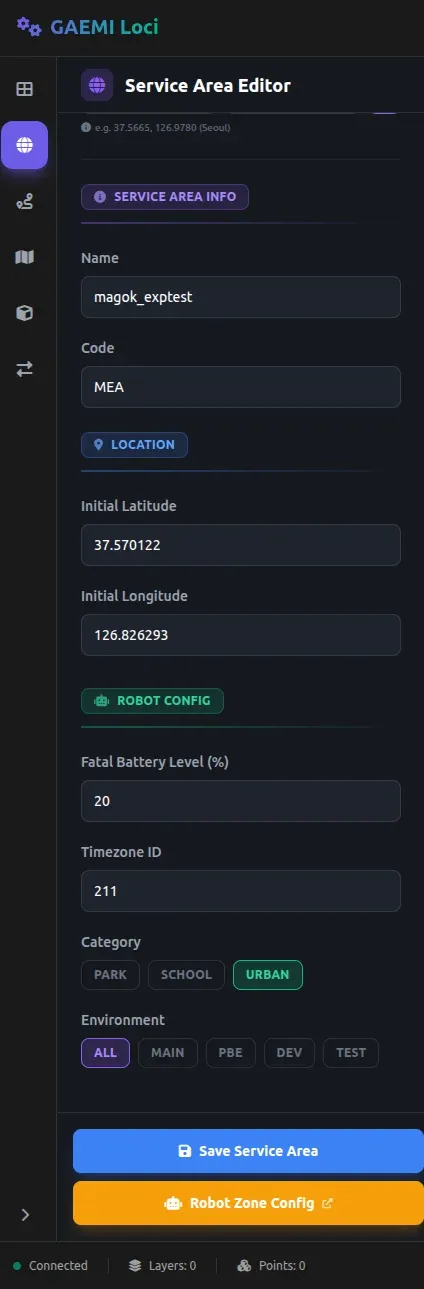
좌측 패널에서 Service Area의 정보를 입력합니다.
| 필드 | 설명 | 입력 방법 |
|---|---|---|
| Name | 서비스 구역 이름 | (지역)_(구체적인 장소) 형식으로 작성합니다. 예: magok_exptest |
| Code | 고유 식별 코드 | Name의 각 단어 첫 글자를 따서 작성합니다. 예: Name이 magok_exptest이면 MEA처럼 앞 2자리는 Name에서, 마지막 1자리는 임의로 지정합니다. |
| Category | 구역 유형 | PARK(공원), SCHOOL(학교), URBAN(도심) 중 선택합니다. |
| Environment | 대상 서버 | 어느 서버에 Service Area를 생성할지 선택합니다. |
Environment 옵션은 다음과 같습니다.
| 옵션 | 설명 |
|---|---|
| ALL | MAIN, PBE, DEV 서버 모두에 추가합니다. 기본적으로 ALL을 선택하세요. |
| MAIN / PBE / DEV | 해당 서버에만 추가합니다. |
| TEST | 실제 서버에는 추가하지 않고 테스트만 수행합니다. |
모든 항목을 입력한 후 하단의 Save Service Area 버튼을 클릭합니다.
5. 저장 성공 확인
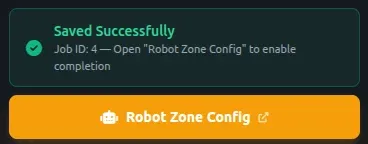
저장에 성공하면 초록색 체크 아이콘과 함께 Saved Successfully 메시지가 표시됩니다. 아래에 나타나는 노란색 Robot Zone Config 버튼을 클릭하여 Bridge Server 페이지로 이동합니다.
6. Bridge Server 로그인
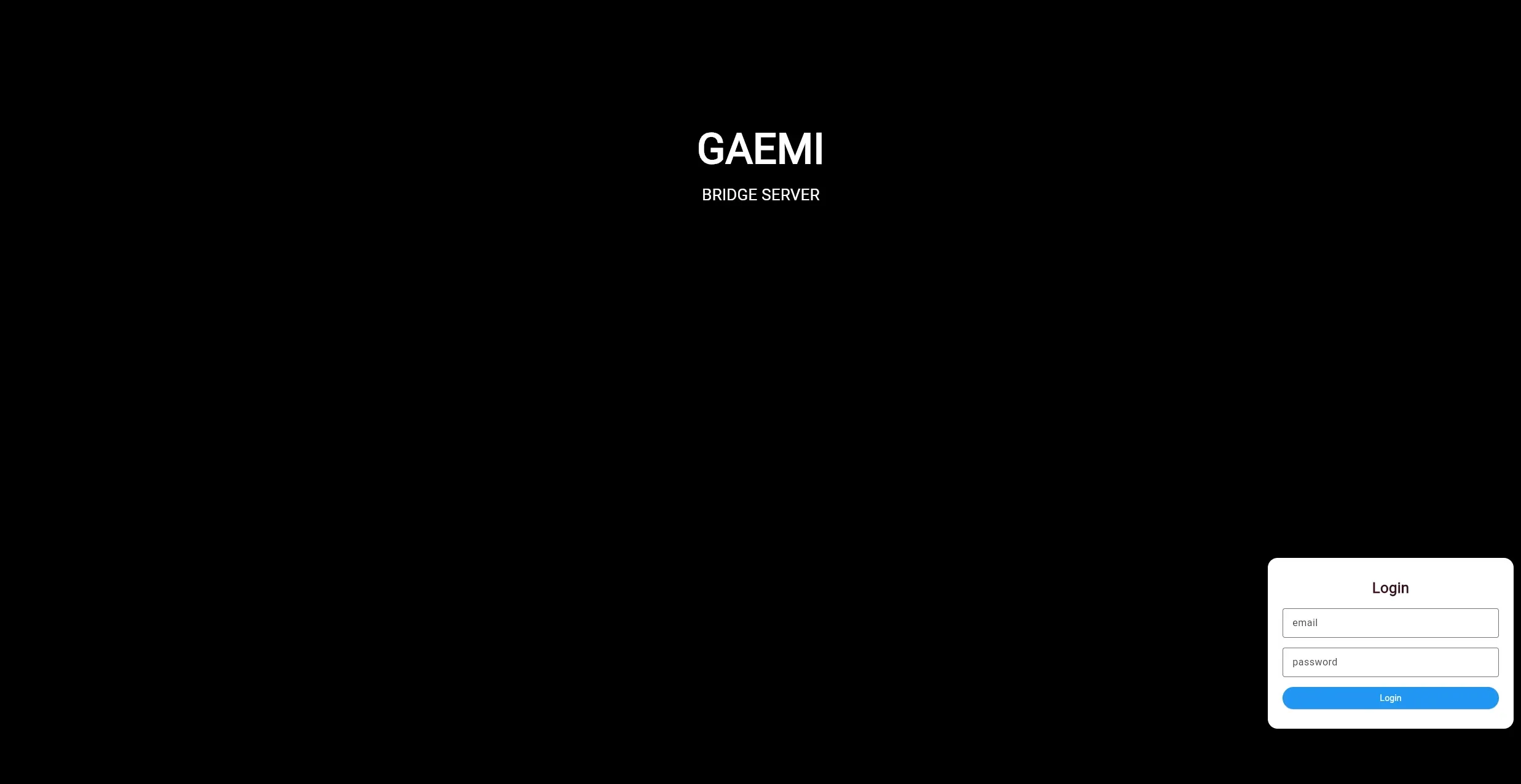
Bridge Server 페이지가 열리면 로그인이 필요합니다. FMS와 동일한 계정 정보(email, password)를 입력한 후 Login 버튼을 클릭합니다.
7. 로봇 Service Area 설정
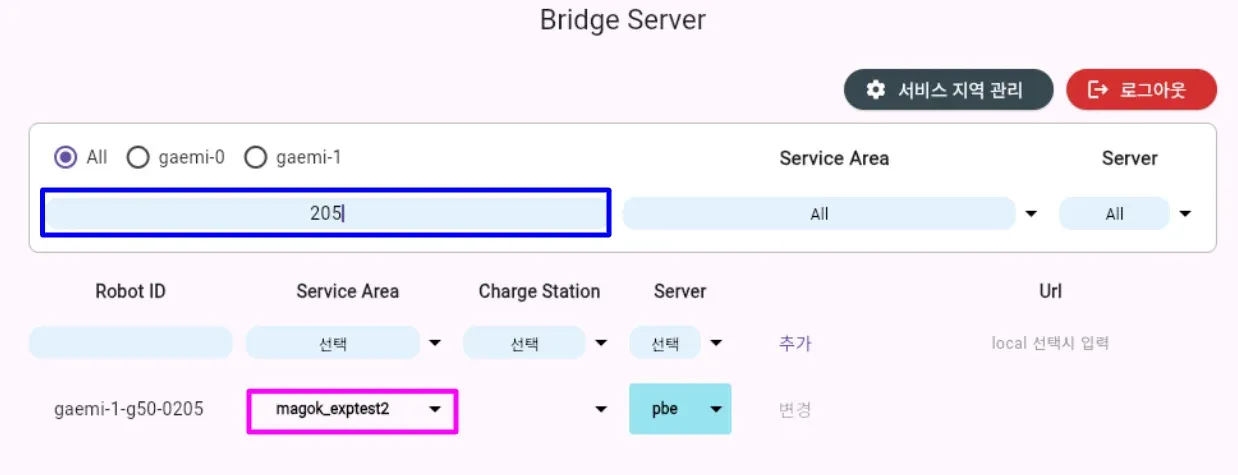
로그인 후 로봇의 Service Area를 변경합니다.
- 파란색 테두리 영역에서 대상 로봇 호기를 검색합니다.
- 마젠타색 테두리 영역에서 방금 추가한 Service Area를 선택합니다.
8. GAEMI Loci 복귀
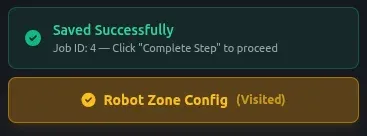
GAEMI Loci 페이지로 돌아오면 Robot Zone Config 버튼에 (Visited) 표시가 나타나고, 안내 메시지가 “Click Complete Step to proceed”로 변경됩니다.
9. Step 완료
모든 작업이 완료되면 오른쪽 상단의 Complete Step 버튼이 초록색으로 활성화됩니다. 이 버튼을 클릭하면 Step 0이 완료 처리되고, 다음 Step으로 진행할 수 있습니다.